
Cách render kiến trúc bằng AI
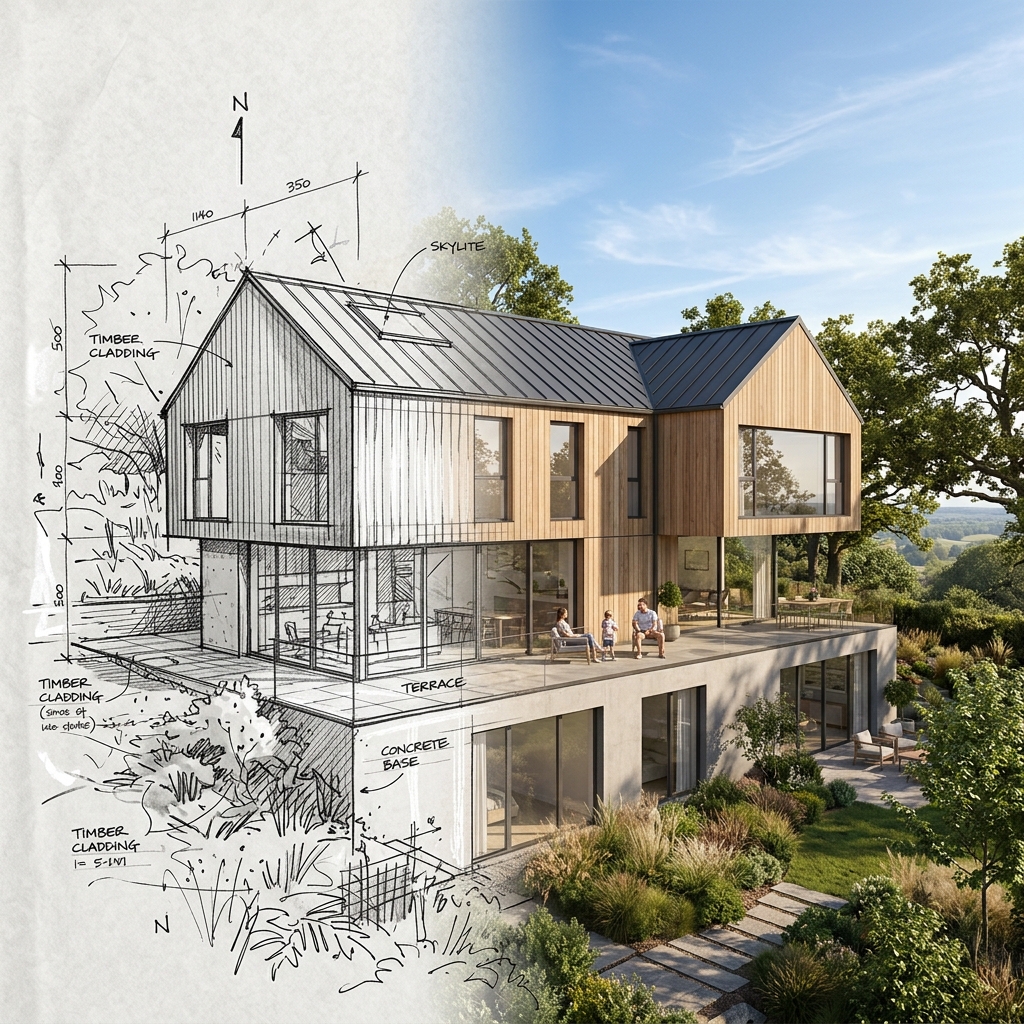
Render kiến trúc bằng AI là quy trình dùng ảnh đầu vào như sketch tay, mặt bằng, bản vẽ 2D hoặc ảnh hiện trạng để tạo ra phối cảnh nhanh hơn. Cách làm này phù hợp khi bạn cần trình phương án, so sánh nhiều style hoặc chuyển một ý tưởng thô thành visual dễ hiểu cho khách. Với Airender, bạn có thể dùng Render AI cho image-to-image, Tạo Ảnh AI cho text-to-image và Đề Xuất Góc Chụp để sinh nhiều góc nhìn từ một ảnh gốc.
Render kiến trúc bằng AI khác gì tạo ảnh thông thường?
Tạo ảnh thông thường thường bắt đầu từ mô tả văn bản. Còn render kiến trúc bằng AI thường cần bám vào cấu trúc không gian sẵn có: mặt bằng, khối nhà, mặt đứng hoặc ảnh hiện trạng. Điều này quan trọng vì kiến trúc không chỉ là “đẹp”, mà còn phải giữ logic không gian.
Quy trình render kiến trúc bằng AI 5 bước
Bước 1 — Chuẩn bị đầu vào
Dùng sketch rõ nét, ảnh chụp thẳng, hoặc bản vẽ 2D có đường nét dễ đọc. Nếu ảnh quá tối, méo góc hoặc nhiều chi tiết rối, AI dễ sai.
Bước 2 — Chốt mục tiêu
Xác định bạn cần gì: ngoại thất, nội thất, mặt đứng, cảnh quan hay phối cảnh tổng thể. Mỗi loại sẽ cần prompt và góc nhìn khác nhau.
Bước 3 — Viết prompt theo lớp
Prompt nên có 4 phần:
- Không gian / loại công trình
- Phong cách
- Chất liệu / màu sắc
- Ánh sáng / góc máy
Ví dụ: “Nhà phố hiện đại 3 tầng, mặt tiền bê tông sáng và gỗ ấm, ánh sáng buổi chiều, góc nhìn từ thấp lên, phong cách sạch, tối giản, thực tế”.
Bước 4 — Render thử nhiều biến thể
Nên tạo 1–4 ảnh để so phương án. Chỉ một lần render thường chưa đủ vì AI có thể ra sai vật liệu hoặc góc máy.
Bước 5 — Chỉnh sửa và upscale
Nếu ảnh gần đúng nhưng chưa đủ sạch, dùng Chỉnh Sửa Ảnh hoặc Đổi Vật Liệu để sửa theo ghi chú, đổi vật liệu, rồi Scale Ảnh để nâng lên độ phân giải cao hơn.
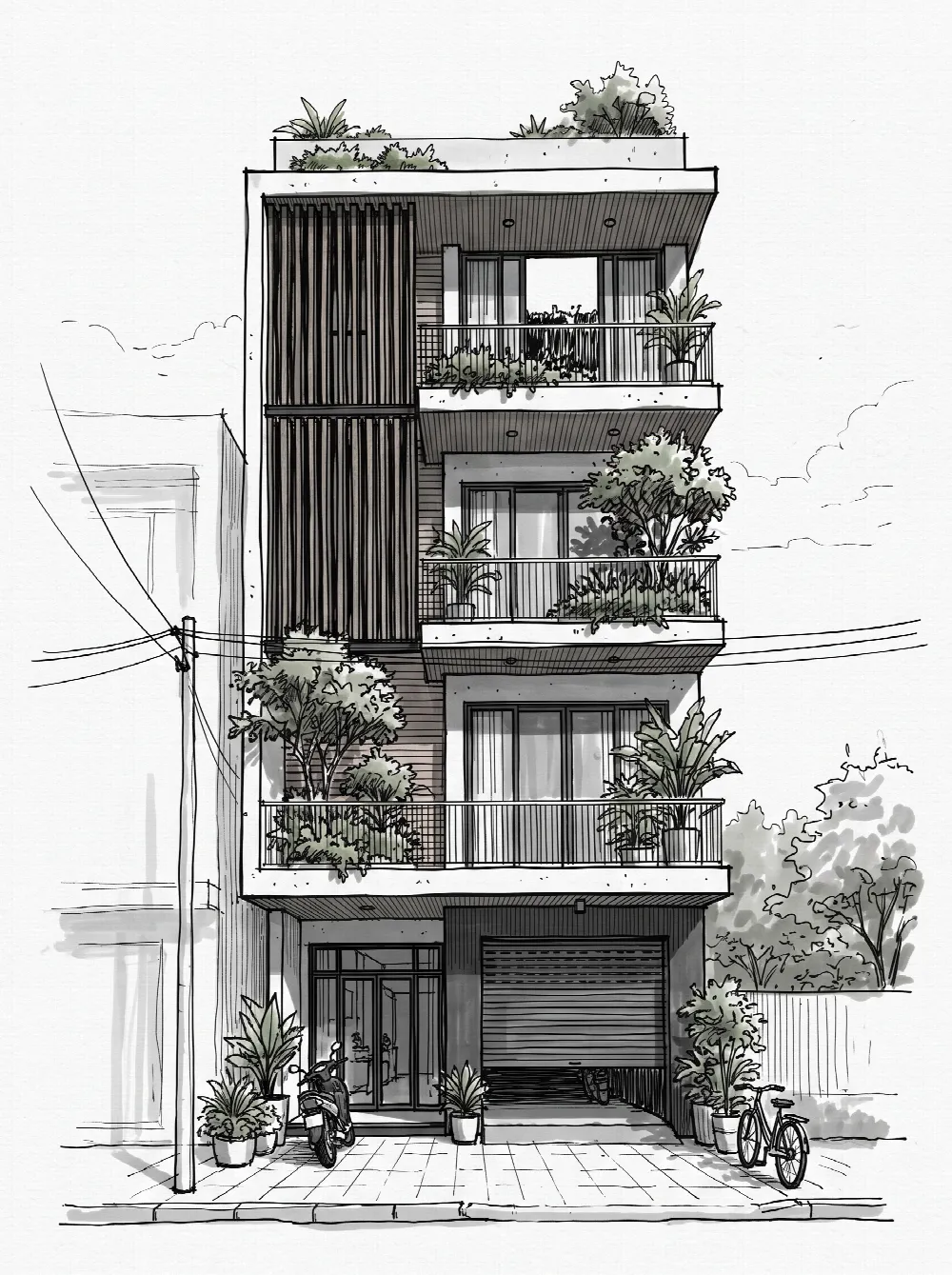
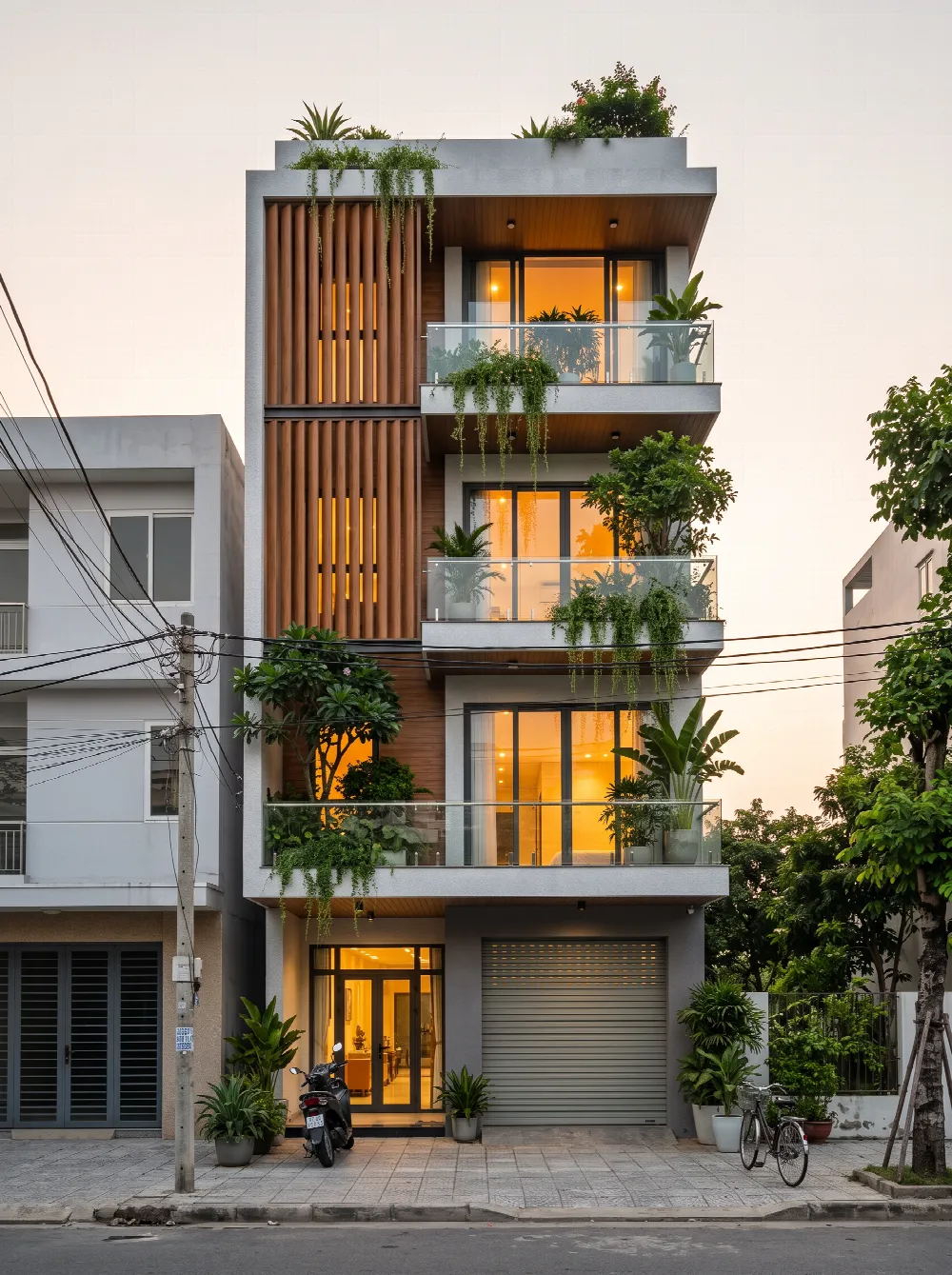
Ảnh minh hoạ tạo bằng AI Render.
Prompt mẫu cho 3 loại công trình
1) Nhà phố
“Nhà phố hiện đại, khối vuông rõ, mặt tiền gạch và kính, ban công cây xanh, ánh sáng tự nhiên, phối cảnh photorealistic, góc chụp ngang tầm mắt”.
2) Biệt thự
“Biệt thự sân vườn hiện đại, mái phẳng, vật liệu đá tự nhiên, kính lớn, hồ nước trước nhà, ánh sáng vàng nhẹ, phong cách cao cấp, hình ảnh rõ chi tiết”.
3) Cảnh quan
“Không gian cảnh quan công trình công cộng, lối dạo lát đá, cây bóng mát, ghế nghỉ, ánh sáng ban ngày, bố cục cân đối, cảm giác thực tế, sạch sẽ”.
Các lỗi thường gặp khi render kiến trúc bằng AI
| Lỗi | Nguyên nhân | Cách xử lý |
|---|---|---|
| Sai tỷ lệ | Ảnh đầu vào mờ, prompt thiếu | Dùng ảnh gốc rõ hơn, mô tả cụ thể hơn |
| Vật liệu bị lệch | Prompt quá chung chung | Ghi rõ loại vật liệu, màu, độ bóng |
| Mất cấu trúc | AI suy diễn quá mạnh | Tăng mức bám ảnh gốc, chọn đầu vào sạch |
| Góc máy không đúng | Không nêu góc chụp | Thêm thông tin “góc nhìn từ trên cao”, “eye-level” |
| Ảnh nhìn quá “AI” | Prompt quá nhiều hiệu ứng | Giảm từ khóa trang trí, tăng mô tả kiến trúc |
Checklist trước khi render
- Ảnh đầu vào đủ sáng, rõ nét
- Đã chọn đúng loại công trình
- Prompt có đủ: style, material, light, camera
- Có kế hoạch tạo ít nhất 2 phương án
- Sẵn sàng chỉnh sửa sau render
Airender giúp workflow này nhanh hơn thế nào?
Airender có Render AI để render từ sketch, mô hình SketchUp hay ảnh chụp mà vẫn giữ khung hình gốc; Đồng Bộ Nhiều Góc để nhiều góc của cùng công trình ra cùng vật liệu, ánh sáng; Đề Xuất Góc Chụp gợi ý 35 góc chụp từ một ảnh; cùng các công cụ chỉnh sửa và Scale Ảnh để hoàn thiện sau khi render. Mỗi lượt tạo được 1–4 ảnh, ảnh hiện ra ngay khi xong.
FAQ
1. Có thể render kiến trúc bằng AI từ bản vẽ 2D không?
Có. Đây là một trong các workflow phổ biến nhất, đặc biệt khi cần chuyển bản vẽ thành ảnh trình bày.
2. AI render kiến trúc có phù hợp cho hồ sơ chốt cuối không?
Phù hợp hơn ở giai đoạn concept và trình phương án. Nếu cần độ chính xác kỹ thuật cao, vẫn nên kết hợp workflow dựng 3D.
3. Làm sao để AI bám đúng mặt tiền nhà phố?
Cần ảnh đầu vào rõ, prompt nêu cụ thể tỷ lệ, vật liệu, số tầng, kiểu mái và góc chụp.
4. Có nên render nhiều lần không?
Có. Nên tạo nhiều biến thể để chọn phương án tốt nhất thay vì chốt ngay kết quả đầu tiên.
5. Airender có hỗ trợ chỉnh sửa sau render không?
Có. Các công cụ Chỉnh Sửa Ảnh, Đổi Vật Liệu, AI Region Editor và Scale Ảnh hỗ trợ sửa theo ghi chú, đổi vật liệu, sửa một vùng và tăng độ nét.